Der Acer easyStore H340 im Überblick
So eben habe ich dieses Video über den Acer Aspire easyStore H340 im Netz gefunden. Es gibt einen kleinen Überblick über die Funktion der kleinen Storage-Lösung.
Post ausdrucken
So eben habe ich dieses Video über den Acer Aspire easyStore H340 im Netz gefunden. Es gibt einen kleinen Überblick über die Funktion der kleinen Storage-Lösung.
Post ausdrucken

“Der Acer ASPIRE easyStore H340 ist eine kleine meist für den Heimbetrieb einsetzbare Storagelösung. Des weiteren lässt sich mit dem vorinstalliertem Windows Home Server der easyStore auch als Mediaserver einsetzten. Der im H340 verbaute Prozessor (Atom 1,6 GH) und Arbeitsspeicher (2 GB) sind dafür vollkommen ausreichend. Ferner lässt sich der easyStore mit diversen Applikationen erweitern, so dass aus dem kleinen Würfel ein kleines Multifunktionswunder wird, der im Gegensatz zu anderen Storagelösungen sehr leise seinen Dienst tut.”
Das waren die einleitenden Worte des Posts “Grafikkarte für den Acer Aspire easyStore H340″ vor kurem hier in diesem Blog. Ich berichtete wie man den Acer Aspire easyStore H340 zu einem vollwertigen Desktop-PC umrüstet. Diese Umrüstung ist Voraussetzung und Ansazpunkt für diesen Post.
Viele stehen einer Storagelösung basierend auf dem Betriebssystem Windows Home Server oder generell Windows jedoch skeptisch gegenüber. Insbesondere beim Acer easyStore H340 ist das Betriebssystem auf einer Partition der ersten Festplatte installiert. Obwohl dem Besitzer des easyStore H340 duch die sogenannte “Ordnerduplizierung” Datensicherhiet suggeriert wird, sind die Daten nicht wirklich sicher. Sollte die erste Festplatte (Systemplatte) ausfallen, so ist der H340 nicht mehr lauffähig.
Die nicht beschädigten Festplatten lassen sich in externe USB-Gehäuse einbauen und dann ganz normal als externes Laufwerk an einen PC anschließen. Die Daten lassen sich dann mühsam von den einzelnen Festplatten zusammensuchen.
Nach dem Einbau der Grafikkarte und dem Setzen des Jumpers funktioniert der easyStore H340 grundsätzlich wie ein normaler Desktop-PC. Für die Installation muss nun im BIOS die Bootreihenfolge geändert werden. Um ins BIOS zu gelangen drückt man beim Bootvorgang die “Entfernen”-Taste.
Da der easyStore über kein Optisches Laufwerk verfügt, muss ein alternatives Bootmedium angeschlossen werden. Hier empfiehlt es sich ein externes Optisches Laufwerk zu nutzen oder ein USB-Stick mit einem bootfähigem Linux-Image anzuschließen. Ist das Bootmedium im BIOS entsprechend ausgewählt und das Bootdevice wird erkannt, kann die Installation von Linux beginnen.
Post ausdrucken
Es gibt viele Leute, die wie ich einen kleinen Server in Betrieb haben, um z.B. eine kleine Storagelösung oder einen Mediaserver zu realisieren. Viele dieser Server verfügen jedoch nicht über eigene Schnittstellen für Monitor, Tastatur und Maus.
Im Zusammenhang mit dem Beitrag “Grafikkarte für Acer ASPIRE easyStore H340” habe ich die Verwendung des Remote Desktop Protokolls (RDP) erwähnt, um eine Konsolensitzung auf einem entfernten Desktop-PC zu öffnen.
Die Resonanz auf den Beitrag, war gut. Zumeist kamen jedoch Fragen auf, wie denn RDP-Sitzungen und mit welchen RDP-Client hergestellt werden können. Aus gegebenen Anlass also nun dieser kleine Beitrag.
Ich befasse mich hier nicht mit den Protokolleigenschaften. Auch gehe ich davon aus, dass auf dem entfernten Rechner/Server der Terminaldienst über RDP aktiviert ist und die entsprechenden Ports in der Firewall offen sind. Ferner gehe ich davon aus, dass das bestehende Netzwerk die Kommunikation zwischen den Systemen ermöglicht (Pingtest ist erfolgreich).
Ein verbreitetet Irrtum ist, dass für eine RDP-Verbindung ein entsprechender Client heruntergeladen werden muss. Natürlich findet man hunderte verschiedene Clients, wenn man im Internet danach sucht. Die Bordeigenen Mittel einsetzen ist meist erst die zweite Überlegung vieler, leisten aber meist genau so gute Dienste wie ihre Artgenossen aus dem Netz. Nachfolgend eine kleine Übersicht der Clients, die ich nutze.
Der hauseigene RDP-Client von Windows ist “Remotedesktopverbindung”, kurz “mstsc.exe”. Der Client lässt sich sehr leicht öffnen, wenn unter “Ausführen” der Befehl mstsc.exe eingegeben wird. Noch einfacher ist jedoch eine Verknüpfung zu diesem Client auf dem Desktop oder in der Schnellstartleiste. Dazu muss man jedoch wissen, wo der Client im System zu finden ist. Standardmäßig unter
Je nach Linux-Distribution ist bereits ein RDP-Client installiert. Der bekannteste Linux RDP-Client ist jedoch “rdesktop”. Das ist ein kleines Tool, welches aus der Konsole mit dem gleichnamigen Befehl “rdesktop” aufgerufen wird. Nach Eingabe des Befehls wird man nach Benutzername und Kennwort gefragt. Anschließend öffnet sich der Client. Die MAN Pages verraten welche Opionen bei der Eingabe des Befehls möglich sind, um den Client so zu öffnen, wie es gewünscht oder erforderlich ist.
Unter Mac OSX ist mir kein Standardclient bekannt. Hier nutze ich den Remote-Desktop-Client 2.0 für Mac.
Post ausdrucken
Der Acer ASPIRE easyStore H340 ist eine kleine meist für den Heimbetrieb einsetzbare Storagelösung. Des weiteren lässt sich mit dem vorinstalliertem Windows Home Server der easyStore auch als Mediaserver einsetzten. Der im H340 verbaute Prozessor (Atom 1,6 GH) und Arbeitsspeicher (2 GB) sind dafür vollkommen ausreichend. Ferner lässt sich der easyStore mit diversen Applikationen erweitern, so dass aus dem kleinen Würfel ein kleines Multifunktionswunder wird, der im Gegensatz zu anderen Storagelösungen sehr leise seinen Dienst tut.
Die Administration erfolgt entweder über die Windows Home Server-Konsole oder über eine Standard RDP (Remote Desktop Protokoll) Verbindung. Vorzugsweise empfehle ich die Administration über RDP. Der Vorteil liegt aus meiner Sicht klar auf der Hand. Über RDP wird der normale Windows-Desktop über das Netzwerk “gestreamt”. So kann der Nutzer den Acer fast wie einen normalen Rechner verwenden. Die Home Server-Konsole bietet hingegen lediglich eine Administrationsoberfläche für die wichtigsten Konfigurationsmöglichkeiten.
Es gibt jedoch Situationen, wo ein lokaler Zugriff auf den easyStore H340 erforderlich wird. Es lassen sich aus meiner Sicht drei wichtige Situationen vorstellen:
Um den lokalen Zugriff auf den Rechner zu gewährleisten, werden entsprechende Eingabe- und Ausgabegeräte benötigt. Also Tastatur/Maus und Grafikkarte.
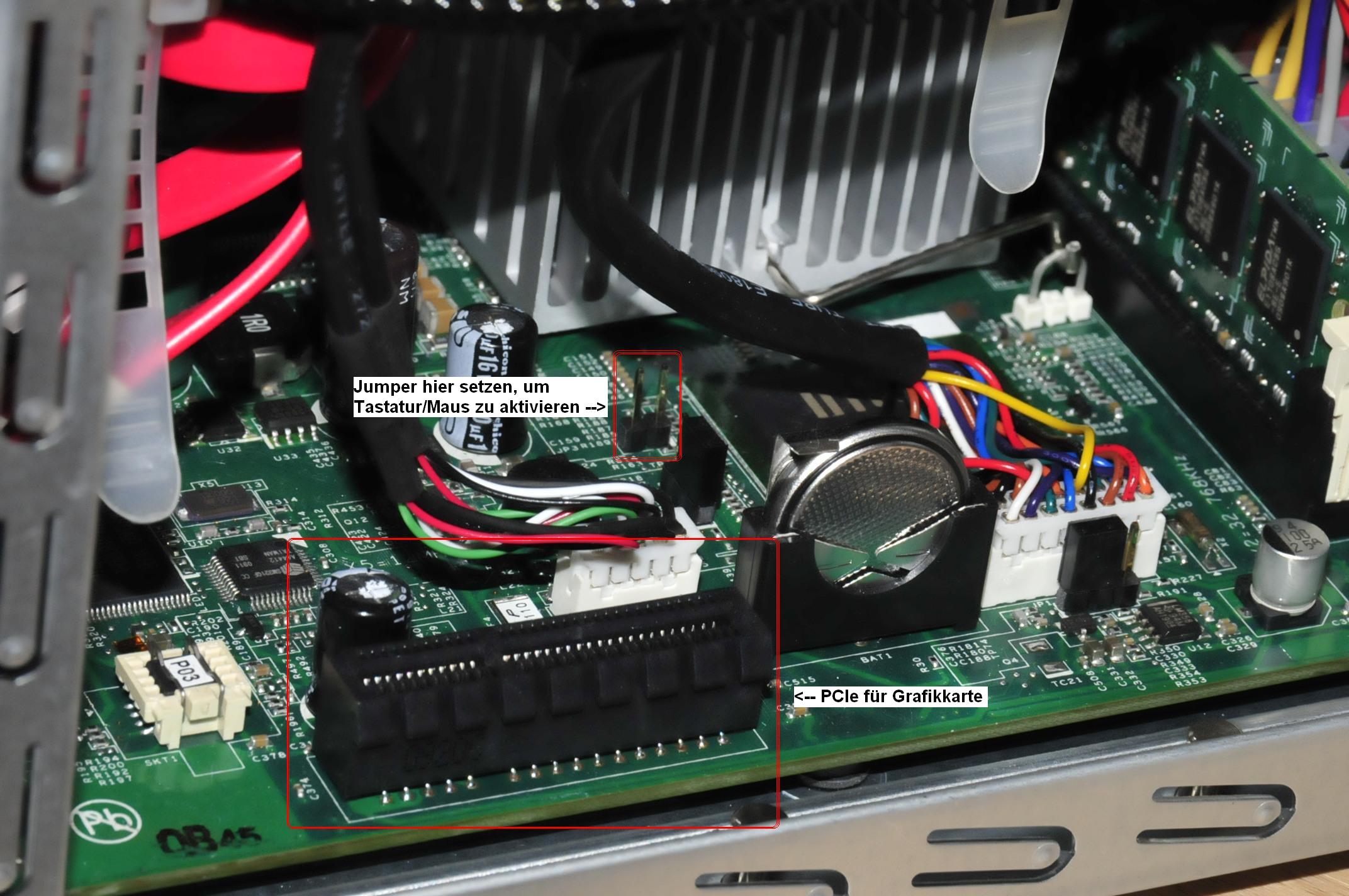
Der Acer ASPIRE easyStore H340 verfügt jedoch standardmäßig über keine VGA bzw. DVI Schnittstelle, um einen Monitor anzuschließen. Auch muss auf dem Motherboard des easyStore noch ein Jumper gesetzt werden, damit Tastatur und Maus per USB an den Rechner angeschlossen werden können und diese vom BIOS des Acers erkannt werden.
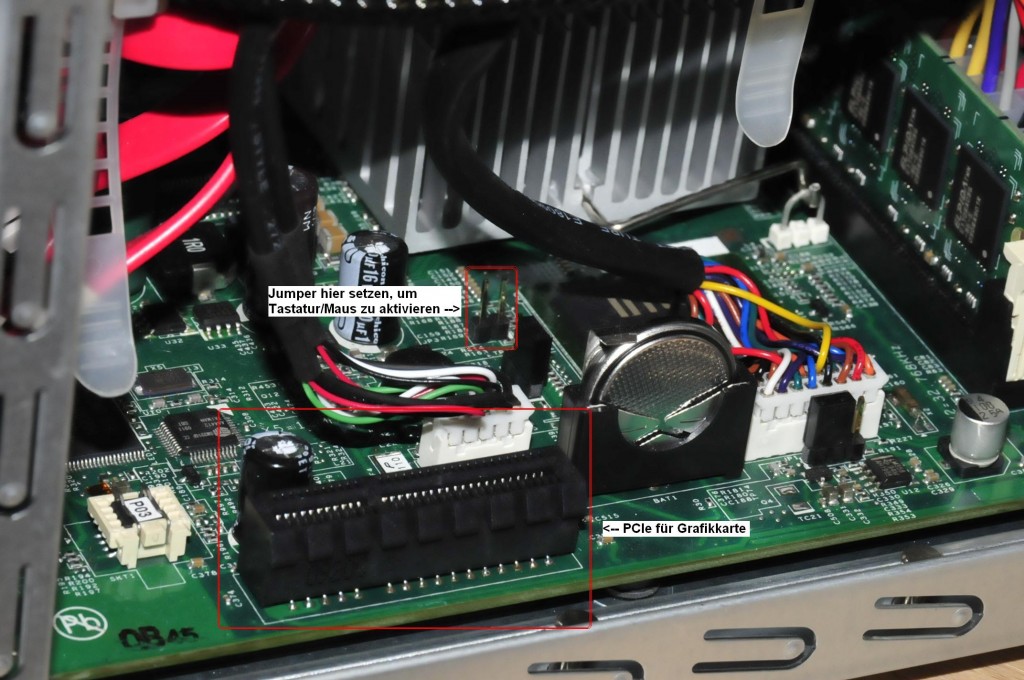
Der zu setzende Jumper befindet sich oberhalb der Batterie für das BIOS (siehe Grafik).
Dem Foto ist auch zu entnehmen, dass der easyStore H340 eine PCIe Schnittstelle besitzt. Jedoch lassen sich über diese Schnittstelle nur PICe 1x Grafikkarten installieren. Die aktuellen Grafikkarten sind jedoch meist PCIe 16x. Passende Grafikkarten für den Acer sind z.B.:
Zu berücksichtigen ist jedoch, dass der Platz für den Einbau einer Grafikkarte sehr begrenzt ist. Soll die Grafikkarte passiv gekühlt sein, muss darauf geachtet werden, dass der Kühlkörper nicht zu hoch ist. Außerdem wird bei den Club 3D Karten empfohlen mindestens ein 350 Watt Netzteil zu verwenden. Mein Test mit der Club 3D HD4350 hat jedoch gezeigt, dass die Stromversorgung im Normalbetrieb ausreichend sind. Nicht getestet habe ich das Verhalten unter Volllast der Grafikkarte.
Nach setzen des Jumpers und Einbau der Grafikkarte kann der easyStore H340 wie ein normaler PC verwendet werden. Damit der Acer nach dem Bootvorgang auch die Anzeige über die installierte Grafikkarte vornimmt, muss zuvor im Abgesicherten Modus (F8 beim Booten) gebootet werden. Nach Installation der mitgelieferten Grafikkartentreiber und nach Deaktivierung des internen Grafikchips des easyStore, bootet der easyStore wie ein normaler Desktop PC.
Post ausdrucken
Seit der Version 2.5 sind Seiten-IDs nicht mehr im Backend von Wordpress zu finden. Grundsätzlich auch kein Problem. Wordpress kommt auch ohne IDs aus und schlussendlich kann man die ID immer noch über die URL in Erfahrung bringen.
Z.B.: http://ihredomain.de/?page_id=12
Was aber, wenn man wie ich die Permalinkstruktur so verändert hat, dass die Page ID nicht mehr in der URL angezeigt wird und man die IDs nun aber für eine individuelle Seitennavigation benötigt. Als Beispiel sei nur einmal das Widget angesprochen, mit welchem man in der Sidebar seine Seiten anzeigen lassen kann.
Ohne den Weg über die Datenbank zu gehen, gibt es zwei Wege, wie man doch an die Page ID kommt.
Hoffe geholfen zu haben.
Post ausdrucken
In meinem letzen Bericht habe ich über Google Analytics und ein evtl. damit verbundenes Risiko berichtet. Hier möchte ich kurz eine Alternative zu Google Analytics vorstellen.

Piwik. Man erkennt sofort Ähnlichkeiten zu dem Tool von Google. Das Prinzip ist auch sehr ähnlich. Genau wie bei Google Analytics wird ein Stück JavaScript Quellcode in den HTML-Code der zu analysierenden Webpräsenz eingefügt, der dann diverse Daten an Piwik übermittelt.
Anders als bei Google Analytics ist jedoch der Umstand, dass Piwik als Analysetool auf dem eigenen Server gehostet werden kann und die aufbereiteten Analysen unter eigener URL oder Domain zur Verfügung gestellt werden. Bei Google Analytics hingegen werden die auszuwertenden Daten an Google übermittelt und dort für den Nutzer unter einem Webfrontend optisch aufbereitet zur Verfügung gestellt.
Piwik ist Open Source Software unter GPL Lizenz. Man kann Piwik auf http://piwik.org/ kostenlos herunterladen. Wer einen eigenen Server betreibt oder Webspace mit MySQL Datenbankunterstützung besitzt, kann dieses Web Analytics Tool sehr einfach installieren.
Ich finde Piwik ist wirklich eine gute Alternative zu Google Analytics. Insbesondere vor dem Hintergrund, dass Google über die Daten aus Google Analytics verfügt und somit ein ideales und kostengünstiges Marktforschungsinstument besitzt und hervorragend Internetnutzungsprofile erstellen kann.
Auch wenn Piwik in meinen Augen eine gute Alternative zu Google Analytics darstellt, befreit es den Nutzer nicht davon die Besucher seiner Webseite darauf hinzuweisen, dass gewisse Nutzungsdaten erhoben werden.
Post ausdrucken
Google Analytics genießt zweifellos einen guten Ruf, wenn es darum geht die eigene Webseite auf die Nutzung hin zu analysieren. So ist es bei Google Analytics möglich zu sehen,
Ich könnte die Liste noch endlich weiterführen.
In einem Bericht des Magazins “webselling” las ich kürzlich einen Artikel über Google Analytics. Dort wird vor der Benutzung von Google Analytics gewarnt. Zwar sei der Service kostenlos, dennoch gibt der Autor des Berichtes zu bedenken, dass nichts wirklich kostenlos sei. So werden die Informationen für Google Analytics bei Google selbst gesammelt. Daraus kann Google natürlich sehr gute Internetnutzungsprofile erstellen.
Und genau dort liegt der Haken. Die deutsche Rechtsprechung besagt nähmlich, dass das Einholen personenbezogener Daten ohne die Einwilligung des jeweilig Betroffenen zu Zwecken der Auswertung nicht zulässig ist. Personenbezogene Daten sind Daten, die auf eine bestimmte Person zurückfürhen lassen.
Nun stellt sich die Frage, ob mit hilfe von Google Analytics personenbezogene Daten erhoben werden. Der Bericht des Magazins “Web Selling” stellt über die Aussage eines Rechtsanwaltes klar, dass die Daten die durch Google Analytics erhoben werden Rückschlüsse auf die IP zulassen. Und IP-Adressen lassen sich zum Zeitpunkt der Nutzung auf Personen zurückführen.
An dieser Stelle sei also noch einmal dauf hingewiesen. Wenn Ihr Google Analytics nutzt, dann hohlt Euch die Einwilligung der Besucher Eurer Webseite.
Post ausdrucken
In dem Beitrag DMS-Guestbook Problem habe ich darüber berichtet, dass ich nach dem Update von Wordpress auf die aktuellste Version das Problem hatte, dass mir im Backend von Wordpress die Administrationsmöglichket für DMS-Guestbook fehlten. Nun kann ich berichten, dass ich das Problem gelöst habe.
Im Plugin-Ordner von DMS-Guesbook gibt es die Datei admin.php. In ihr werden unter anderem auch die Zugriffsrechte auf Basis von Wordpress gesteuert. Offensichtlich hat Wordpress kleine Änderungen an der Benutzerverwaltung vorgenommen, so dass diese Änderungen Auswirkungen auf das Zugriffsrecht des Adminpanels von DMS-Guestbook hat.
In der Datei muss also nur die Zeile mit dem Inhalt
define('ROLE', "1");
auf folgende Zeile abgeändert werden:
define('ROLE', "0");
Schon ist das Problem gelöst.
Post ausdrucken
Heute bekam ich eine E-Mail von meinem Server. Besser gesagt, von meinem Blog. Ich wurde über den Eingang eines Gästebucheintrages informiert. Nun habe ich DMS-Guestook so konfiguriert, dass ich jeden Eintrag administrieren muss. So hatte ich es auch in diesem Fall vor. Und was ist? Pustekuchen… Nichts ist mit Freigeben des Gästebucheintrags.
Und warum nicht? Ich schätze ich war mal wieder zu früh dran. Ich erkläre kurz warum. Vor zwei Tagen wurde Wordpress 2.8 veröffentlicht. Und was mach ich? Richtig! Ich habe mein Wordpress aktualisiert. Ich hätte es lieber lassen sollen. Denn jetzt ist mein DMS-Guestbook nicht mehr im Backend von Wordpress 2.8 vorhanden. Ich kann die Administrationsoberfläche von DMS-Guesbook einfach nicht mehr finden. Zwar können mir meine Besucher immer noch Gästebucheinträge hintelassen und bestehende Einträge können auch weiterhin gelesen werden, aber an ein Freigeben neuer Einträge ist erst einmal nicht zu denken.
Da das Plugin in Wordpress noch als “Aktiviert” angezeigt wird, habe ich versucht es zu deaktivieren und anschließend wieder zu aktivieren. Leider ohne Erfolg. Ich kam also auf die Idee auf der Internetseite des Autors des Plugins”DMS-Guestbook” nachzuschauen, ob es diesbezüglich schon irgendwelche Meldungen gibt. Und siehe da…
Es gibt tatsächlich ein Problem mit DMS-Guestbook und WP 2.8 wie hier beschrieben. Leider beschreibt der Autor nicht mein Problem, sondern Probleme mit dem DMS-Guestbook Widget…
Post ausdrucken
In den vergangenen zwei Tagen habe ich mich mit dem Problem beschäftigt, dass ich Speicherplatz eines FTP-Servers als Backupspeicher nutzen möchte.
Nun hieß es den freigegebenen FTP-Server mit folgenden Daten richtig einzusetzen:
Da mein Server in Düsseldorf steht und diesen Blog und noch einige andere Projekte hostet und ich nicht zusätzliche Ressourcen auf meinem Server durch prozessorlastige oder speicherfressende Anwendungen verbrauchen wollte, musste eine einfache und ressourcenschonende Lösung her.
Ich bin Konsolenfetischist! Grafische Benutzeroberflächen verschwenden in meinen Augen nur wichtige Ressourcen, insbesondere auf Hardware, die nicht als Desktop-Client sondern als Server genutz werden. Also kam die Installation des X-Servers für mich nicht in Betracht. Eine Lösung auf Konsolenebene musste her.
Im Endeffekt gab es zwei Möglichkeiten, die für mich in Frage kamen. Zum einen ein FTP-Tool finden, das eine minimale grafische Unterstützung bietet wie Yast oder FTP-Verbindungen nur mit Hilfe der Konsole aufbauen.
Als erstes kam mir der Midnight Commander (MC) in den Sinn. Er bietet sehr schöne Möglichkeiten Daten zu verwalten. Außderdem kann über Ihn auch eine Verbindung zu FTP-Servern eingerichtet werden. Klasse, dachte ich und schob via MC Daten auf den FTP-Server. Ich hatte nie zuvor den MC genutzt und wollte ihn natürlich näher kennenlernen. Beim Browsen durch die Menüs ist mir unter “Options” der Punkt “Virtual FS” aufgefallen.
Ich bin schon lange genug in Sachen Linux im “Geschäft”, um zu erkennen, was dies beteuten kann. Im gleichen Augenblick, als mir dieser Begriff auffiel, war für mich die Möglichkeit mit Hilfe des MC Daten via FTP auf einen FTP-Server zu übetragen gestorben.
Der Begriff “Virtual FS” schreit für mich förmlich nach mount. Andere Filesysteme lassen sich doch auch ohne Probleme an ein Linux-System anhängen. Nach einigem Suchen bin ich schließlich auf den Begriff “curlftpfs” gestoßen. Mit Hilfe dieses Tools ist es mir dann auch gelungen. Ich habe es installiert (Abhängigkeiten zu libcurl und FUSE habe ich durch deren Installation beheben können) und folgenden Befehl auf der Konsole als root ausgeführt:
curlftpfs gelma:gelmapasswd@123.456.789.111 /FTP-Verzeichnis
Hinweis: Das im Befehl angegebene Verzeichnis muss vorher erstellt sein, ansonsten wird der Befehl nicht ausgeführt.
Schon ist der Speicherplatz des angegebenen FTP-Servers unter /FTP-Verzeichnis verfügbar. Das absolut prositive an der ganzen Sache ist, dass ich nun all meine Backupskripte so nutzen kann, als würde ich mein Backup in ein normales Verzeichnis schreiben wollen. Herrlich!
Tipp:
Wer beim Installieren Hilfe benötigt oder auf Probleme stößt sollte sich den Beitrag “FTP-Server unter Linux mounten” von Jens Kruppa durchlesen. Dort gibt es viele Hilfestellungen bei verschiendensten Problemen.
Leider habe ich seinen Beitrag erst gefunden, als bei mir schon alles lief. Ich hätte mir viel Mühe ersparen können.
Post ausdrucken
Letzte Kommentare